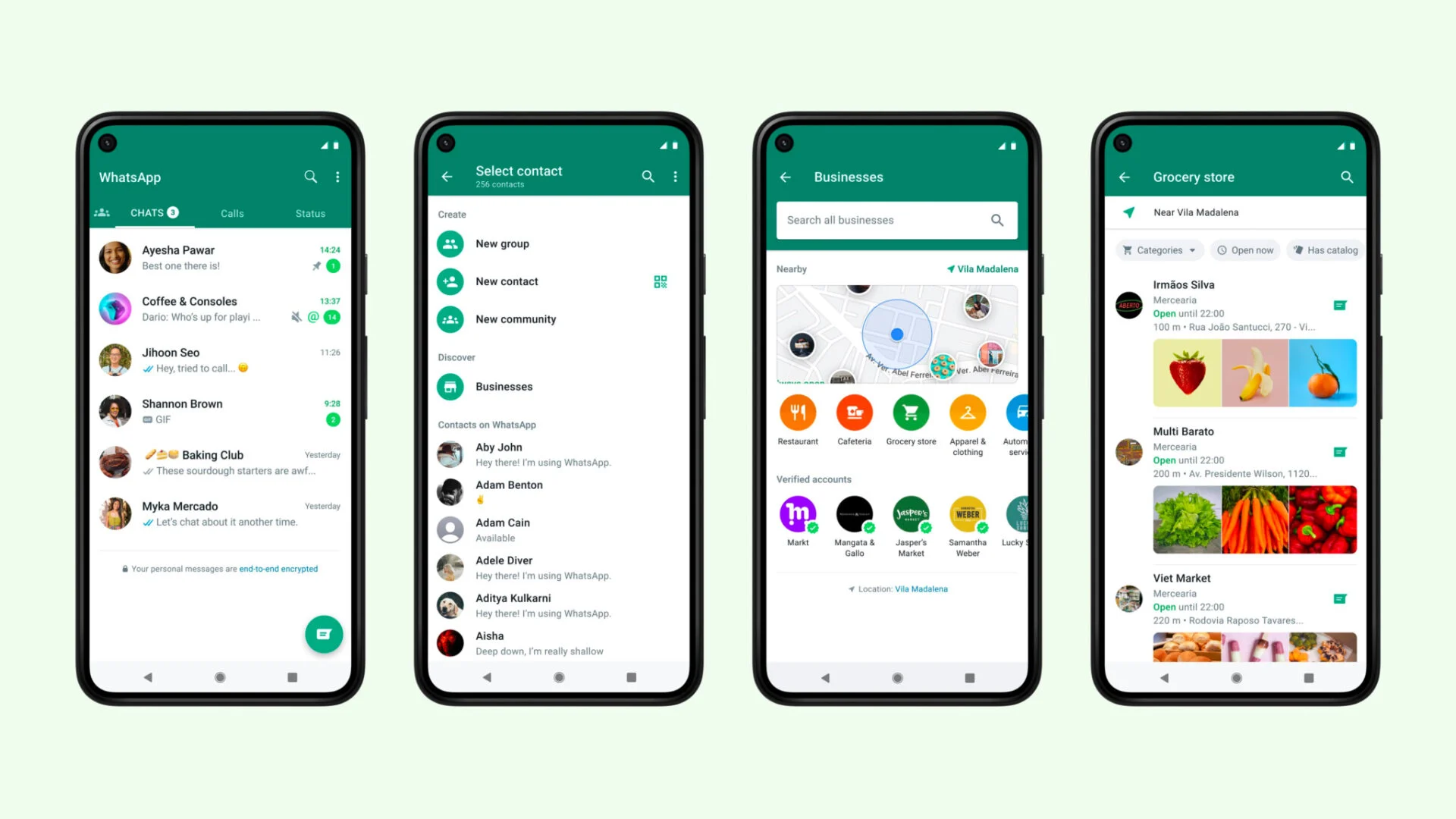
凌晨两点,小林盯着电脑屏幕抓狂——客户发来的产品样图在手机上看不清细节,但电脑版WhatsApp反复提示"请用手机扫描二维码"。这个在全球拥有20亿用户的通讯工具,桌面端安装竟藏着这么多门道。
官网下载入口藏在这里
打开浏览器直接搜索的结果可能导向第三方下载站,正确路径是:访问WhatsApp官网,滚动到页面底部,找到"下载"栏目下的"Windows/Mac"选项。注意区分绿色按钮的"获取应用"(手机端)和灰色小字的"桌面应用"链接。
- Windows用户点击后会下载.exe安装包(约120MB)
- Mac用户将获取.dmg磁盘映像文件
- Linux用户需要通过终端命令安装
手机端必须做的3个动作
安装完成后,很多人卡在登录环节。此时需要确保手机端完成:
- 保持网络连接且电量充足
- 进入设置 > 已链接设备 > 链接新设备
- 扫描电脑屏幕上的动态二维码(有效期约1分钟)
扫码登录≠账号绑定
2023年后新版采用多设备同步机制,电脑端可独立运行7天无需手机在线。但首次登录时,手机必须能接收短信验证码完成双重认证。如果遇到"无法验证号码"提示,可能是SIM卡未插入或开启了飞行模式。
突破地区限制的实战技巧
在部分国家(如阿联酋、伊朗),桌面端功能会被限制。实测有效的两种方法:
1. 通过官网下载APK文件,用安卓模拟器运行手机版
2. 使用企业版WhatsApp Business,其桌面端通常不受限
电脑版特有的文件传输限制
虽然电脑键盘打字更流畅,但传输文件时要注意:单个文件大小不得超过2GB(手机端是100MB),且部分格式如.exe/.bat会被自动拦截。从电脑发送的4K视频会被压缩到720p,这点和手机端一致。
多设备在线的隐藏规则
当电脑、平板和手机同时登录时,消息默认在所有设备同步显示。但拨打语音/视频电话时:
- 主叫方只能用一台设备发起
- 被叫方所有在线设备都会响铃
- 通话建立后其他设备自动静音
如果电脑端突然无法收发消息,先检查手机是否欠费停机——虽然号称多设备独立运行,但基础网络验证仍依赖手机SIM卡状态。把这个工具当作手机延伸而非完全替代品,才是长久使用的关键。